


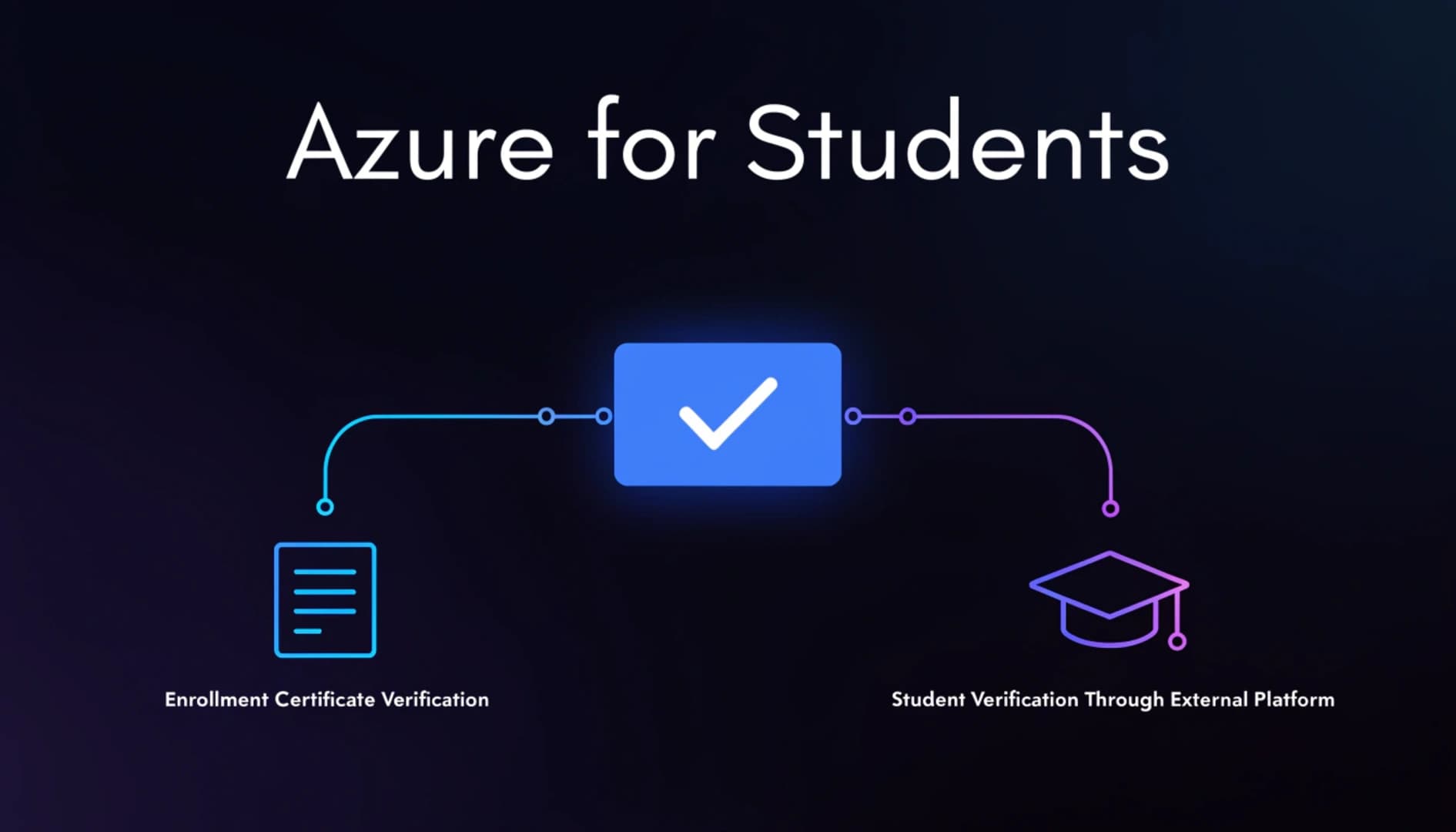
Azure for Students da a estudiantes universitarios $100 en créditos de Azure, acceso a servicios gratuitos y sin necesidad de tarjeta de crédito. El camino estándar para activarlo asume que el dominio de correo de tu universidad está registrado en el sistema de verificación de Microsoft, y para muchas instituciones, especialmente fuera de Norteamérica y Europa, simplemente no lo está. Cuando ingresás tu correo universitario y aparece el mensaje "your email domain is not currently registered with us", eso no es un rechazo. Es el sistema indicándote que uses otro método de verificación.
Hay dos caminos que funcionan cuando el dominio institucional no se reconoce: verificar con documentación académica oficial, o usar el GitHub Student Developer Pack como prueba de tu estado estudiantil. Ambos son soportados por Microsoft y por SheerID, el proveedor de verificación detrás de Azure for Students.
Qué necesitás antes de empezar cualquiera de los dos caminos
Independientemente del camino que elijas, necesitás una cuenta de Microsoft. Si ya tenés una cuenta de Outlook o Hotmail, funciona. Si no tenés ninguna, creá una en account.microsoft.com antes de hacer cualquier otra cosa. Esta es la cuenta que va a contener tu suscripción de Azure for Students y la misma que vas a usar después si aplicás al programa Microsoft Student Ambassadors, así que usá una que vayas a mantener activa.
Tu cuenta de Microsoft no necesita estar vinculada a tu correo universitario. Una cuenta de Gmail no puede ser una cuenta de Microsoft por sí sola, pero podés crear una cuenta de Microsoft usando una dirección de Gmail en signup.live.com. En cualquier caso, lo que importa es tener una cuenta de Microsoft estable lista antes de empezar.
Camino 1: Verificación con documentación
Este camino funciona cuando no tenés acceso a un correo institucional reconocido y todavía no estás verificado en GitHub Education. Requiere subir un documento oficial que pruebe tu inscripción actual.
Paso 1: Ir a la página de Azure for Students
Andá a azure.microsoft.com/free/students y hacé clic en el botón "Activar ahora". Iniciá sesión con tu cuenta de Microsoft cuando te lo solicite.
Paso 2: Completar el formulario
El formulario va a pedir tu dirección de correo. Ingresá el correo de tu cuenta de Microsoft, no el de tu universidad. Cuando el sistema no pueda verificar el dominio automáticamente, va a presentar una opción alternativa de verificación donde podés enviar documentación académica.
Paso 3: Subir tu documento de inscripción
El documento que funciona es un certificado de inscripción o constancia de alumno regular emitido por tu universidad. Tiene que mostrar tu nombre completo, el nombre de la institución y la confirmación de tu estado de inscripción actual. Un carnet estudiantil generalmente no es suficiente por sí solo porque no siempre muestra el año de cursada o el estado académico vigente. Una constancia oficial o carta del área de registros académicos es el documento correcto.
En mi caso subí la constancia de alumno regular, que es el documento estándar emitido por las universidades argentinas, y la verificación fue aceptada sin problemas.
La verificación la procesa SheerID. En la mayoría de los casos se completa en minutos, pero puede tardar hasta 48 horas. Si después de 48 horas no se resolvió, podés contactar a Azure Education Support en azureforeducation.microsoft.com/institutions/contact.
Paso 4: Confirmar la activación
Una vez verificado, recibirás un correo de confirmación y tu suscripción de Azure for Students aparecerá en el portal de Azure en portal.azure.com. La suscripción incluye $100 en créditos válidos por 12 meses y acceso a un conjunto de servicios siempre gratuitos.
Camino 2: GitHub Student Developer Pack
Este camino funciona si ya tenés o planeás obtener el GitHub Student Developer Pack. GitHub Education acepta documentos de inscripción y carnets estudiantiles para la verificación, y una vez aprobado el Pack se puede usar para activar Azure for Students directamente sin repetir el proceso de documentación.
Paso 1: Aplicar al GitHub Student Developer Pack
Andá a education.github.com/pack y hacé clic en "Get student benefits". Iniciá sesión con tu cuenta de GitHub y seguí el flujo de verificación. Vas a necesitar proporcionar el nombre de tu universidad, tu correo de inscripción si tenés uno, y subir un documento de prueba de inscripción si tu correo no se reconoce automáticamente. Un carnet estudiantil, una constancia de inscripción o una carta oficial de la universidad funcionan acá. La verificación de GitHub generalmente tarda hasta 72 horas.
Paso 2: Esperar la confirmación
GitHub envía un correo de confirmación cuando tu estado estudiantil queda verificado. El Pack y todos sus beneficios se activan en ese momento. No intentes activar Azure antes de recibir esa confirmación porque el enlace de verificación no va a funcionar hasta que GitHub complete el proceso de su lado.
Paso 3: Activar Azure for Students a través del Pack
Una vez verificado, andá a signup.azure.com/studentverification e iniciá sesión con tu cuenta de Microsoft. Cuando la página pregunte cómo querés verificar tu estado estudiantil, seleccioná la opción de conectar con GitHub y completá el paso de OAuth de GitHub. Esto le confirma a Microsoft que sos un estudiante verificado a través de GitHub Education.
Después de completar el paso de OAuth, esperá unos minutos y abrí el portal de Azure en portal.azure.com. Tu suscripción de Azure for Students debería aparecer activa en la lista de suscripciones. Si no aparece después de 10 minutos, intentá cerrar sesión y volver a entrar.
Si aparece un error diciendo que tu cuenta de GitHub no tiene los beneficios estudiantiles habilitados
Este error puede aparecer incluso cuando tu Student Developer Pack está activo y verificado. La solución más confiable es abrir un ticket de soporte con GitHub Education en support.github.com seleccionando "I am a verified student having trouble redeeming my Global Campus offers". El soporte de GitHub generalmente resuelve estos casos en pocas horas.
No intentes activar Azure varias veces antes de resolver este error. Azure for Students está limitado a una activación por cuenta de Microsoft. Si generás múltiples intentos fallidos, la oferta puede quedar no disponible para esa cuenta y vas a necesitar contactar a Azure Education Support para restablecerla.
Si los dos caminos fallan: ticket de soporte manual
Ninguno de los dos caminos anteriores está garantizado para funcionar en todas las situaciones. La documentación oficial de Azure for Students establece que la verificación requiere un correo institucional, y la opción de subir documentos en el flujo de autoservicio no está disponible en todas las regiones ni para todas las instituciones. Si completaste ambos caminos y no podés activar la suscripción, abrir un ticket de soporte manual es el siguiente paso.
Este proceso no está documentado oficialmente como un camino estándar, pero múltiples hilos de Microsoft Q&A de 2026 confirman que el equipo de soporte educativo de Microsoft puede revisar la elegibilidad de forma manual cuando el sistema automatizado falla. El resultado no está garantizado, pero es el canal de escalación correcto.
Qué preparar antes de abrir el ticket:
Necesitás escaneos o fotos claras de tu carnet estudiantil mostrando tu nombre y año académico actual, un certificado de inscripción o constancia oficial de tu universidad que muestre tu nombre completo, el nombre de la institución y el período de cursada actual, y una captura de pantalla del error o rechazo que recibiste durante el flujo de verificación. Si completaste el GitHub Student Developer Pack, incluí también una captura que confirme tu estado aprobado ahí.
Cómo abrir el ticket:
Si ya tenés alguna cuenta de Azure (incluyendo una cuenta gratuita), andá a portal.azure.com, hacé clic en "Ayuda + Soporte" en la esquina superior derecha y creá una nueva solicitud de soporte. Seleccioná "Administración de suscripciones" como tipo de problema, luego "Cuenta" y "Verificación de Azure for Students" como subcategorías. Adjuntá tus documentos y explicá que tu institución no provee correo institucional y que estás solicitando verificación manual.
Si todavía no tenés ninguna cuenta de Azure y no podés acceder al portal, usá el formulario de contacto de Azure for Education directamente:
👉 azureforeducation.microsoft.com/institutions/contact
También podés publicar tu situación con todos los detalles en el foro oficial de Microsoft Q&A en learn.microsoft.com/answers, donde los moderadores de Microsoft responden activamente a preguntas de verificación de estudiantes y pueden escalar tu caso internamente.
Alternativa si la verificación manual no se aprueba:
Si Microsoft confirma que tu institución no está soportada y la verificación manual no puede completarse, el programa Azure for Students Starter en azure.microsoft.com/free/students/starter da acceso a un conjunto limitado de servicios gratuitos de Azure sin requerir verificación estudiantil ni tarjeta de crédito. No incluye los $100 en créditos, pero da acceso a servicios como App Service, Azure Functions y Azure SQL Database sin costo, lo que puede ser suficiente para propósitos de aprendizaje.
Una vez que tu suscripción de Azure for Students está activa, la cuenta de Microsoft que la contiene es la que usás para todo lo relacionado a programas de Microsoft. Si planeás aplicar al programa Microsoft Student Ambassadors, te registrás en studentambassadors.microsoft.com usando esa misma cuenta de Microsoft. El programa verifica tu suscripción de Azure for Students durante el registro, y el botón para continuar solo se habilita una vez que esa suscripción está confirmada.
Para revisar tu saldo de créditos, el tiempo restante y los servicios incluidos en tu suscripción, andá al portal de Azure en portal.azure.com y buscá la sección Education en el menú lateral izquierdo. Ahí es donde las cuentas de Azure for Students hacen el seguimiento de sus créditos y uso, de forma separada a la sección general de Suscripciones que usan las cuentas de pago. Los $100 en créditos están disponibles por 12 meses desde la activación, y los créditos no utilizados no se trasladan al período siguiente, así que es importante empezar a explorar los servicios de Azure una vez que la suscripción está activa.
Para una guía completa del programa Microsoft Student Ambassadors y cómo empezar una vez que activás Azure for Students:
La información de este artículo está basada en la documentación oficial de Microsoft, la documentación de GitHub Education y experiencia personal a septiembre de 2026. Los procesos de verificación, los requisitos de elegibilidad y los beneficios disponibles pueden cambiar en cualquier momento sin previo aviso. Este artículo se proporciona únicamente con fines informativos. El autor no es responsable por ningún problema que surja al seguir estos pasos, incluyendo pero sin limitarse a verificaciones fallidas, pérdida de créditos o restricciones de cuenta. Verificá siempre los requisitos actuales directamente en la página oficial de Azure for Students y en la página del GitHub Student Developer Pack antes de proceder.